Trådløse skrivere bruker Wi-Fi-nettverket til å skrive ut fra den bærbare datamaskinen. Med en trådløs skriver er ikke den bærbare datamaskinen koblet til en skriverkabel, og filer kan sendes til skriveren fra alle rom i hjemmet eller kontoret. Når du er borte fra Wi-Fi, kan den trådløse skriveren din fortsatt skrive ut filer du sender til den. Finn ut hvordan du skriver ut trådløst.
Instruksjonene i denne artikkelen gjelder trådløse skrivere koblet til bærbare datamaskiner som kjører Windows 10 , 8 eller 7.
iPhone kan ikke motta e-post, forbindelsen til serveren mislyktes
Hvordan koble den trådløse skriveren til Wi-Fi
Trådløse skrivere fungerer over en nettverkstilkobling. Hvis du bruker skriveren hjemme, vil dette være din trådløse internettforbindelse. Hvis du jobber på et kontor, er det kontornettverket ditt.
Instruksjonene for å koble den trådløse skriveren til Wi-Fi-nettverket varierer avhengig av produsenten. Så før du begynner, les skriverhåndboken og følg produsentens instruksjoner for å koble skriveren til et Wi-Fi-nettverk.
Noen skriverprodusenter leverer en programvareveiviser som automatiserer prosessen med å koble skriveren til et Wi-Fi-nettverk.
Konfigurer Internett-tilgang på skriveren
Dette er de generelle trinnene for å koble en trådløs skriver til et Wi-Fi-nettverk:
-
Slå på Wi-Fi-ruteren og den bærbare datamaskinen.
-
Slå på skriveren.
-
Gå til innstillingene for trådløs oppsett på skriverens kontrollpanel.
Hvis du bruker en Epson-skriver, naviger til Oppsett > Innstillinger for trådløst LAN . Hvis du har en HP-skriver, gå til Nettverk .
-
Velg den trådløse SSID-en til Wi-Fi-nettverket.
-
Skriv inn Wi-Fi-sikkerhetspassordet. Passordet er WEP-nøkkelen eller WPA-passordet for ruteren.
-
Trådløslampen på skriveren tennes når skriveren kobles til Wi-Fi.
Feilsøk tilkoblingsproblemer
Hvis du har problemer med å koble skriveren til Wi-Fi-nettverket:
- Koble skriveren til den bærbare datamaskinen med en skriverkabel eller USB-kabel . Hvis den bærbare datamaskinen skriver ut til skriveren med kabelen, kan det hende at skriveren ikke kan koble til Wi-Fi.
- Flytt skriveren for å få et bedre Wi-Fi-signal. Noe kan blokkere skriverens tilgang. Sjekk skriverskjermen for Wi-Fi-styrken; noen skrivere har ikke denne funksjonen.
- Fjern eventuelle ventende utskriftsjobber. Det kan være et problem med et dokument som blokkerer skriverens mulighet til å koble til Wi-Fi.
- Start skriveren på nytt.
- Sørg for at skriverens fastvare er oppdatert.
Hvordan koble en skriver til en bærbar datamaskin trådløst
Etter at skriveren har tilgang til Wi-Fi-nettverket, legger du til den trådløse skriveren på den bærbare datamaskinen.
-
Slå på skriveren.
-
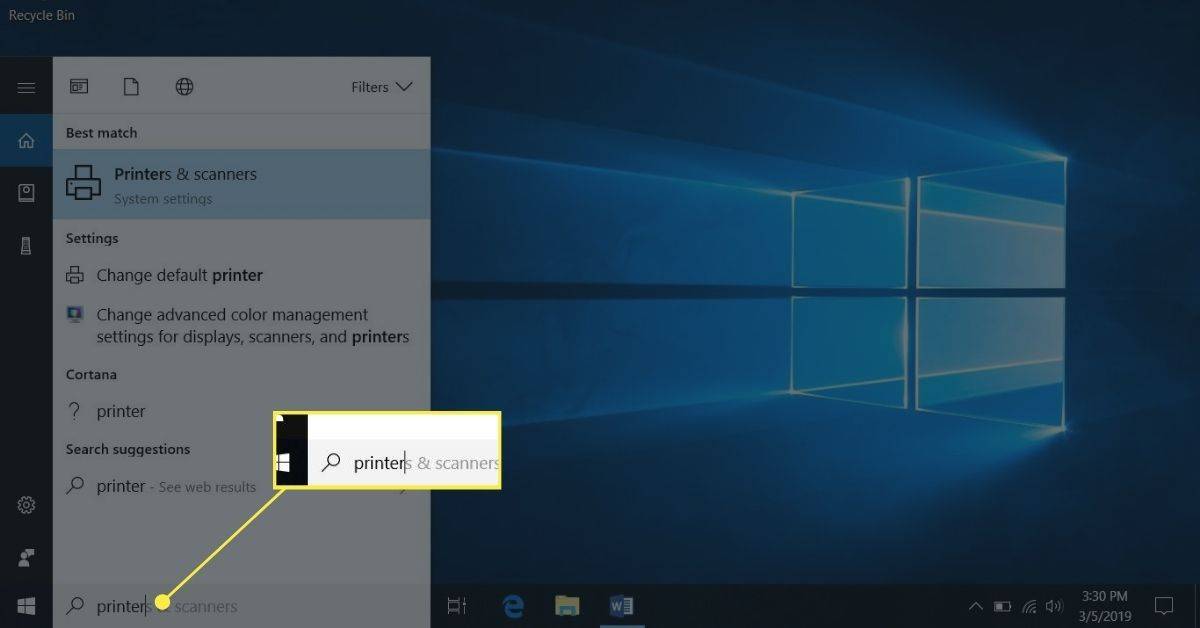
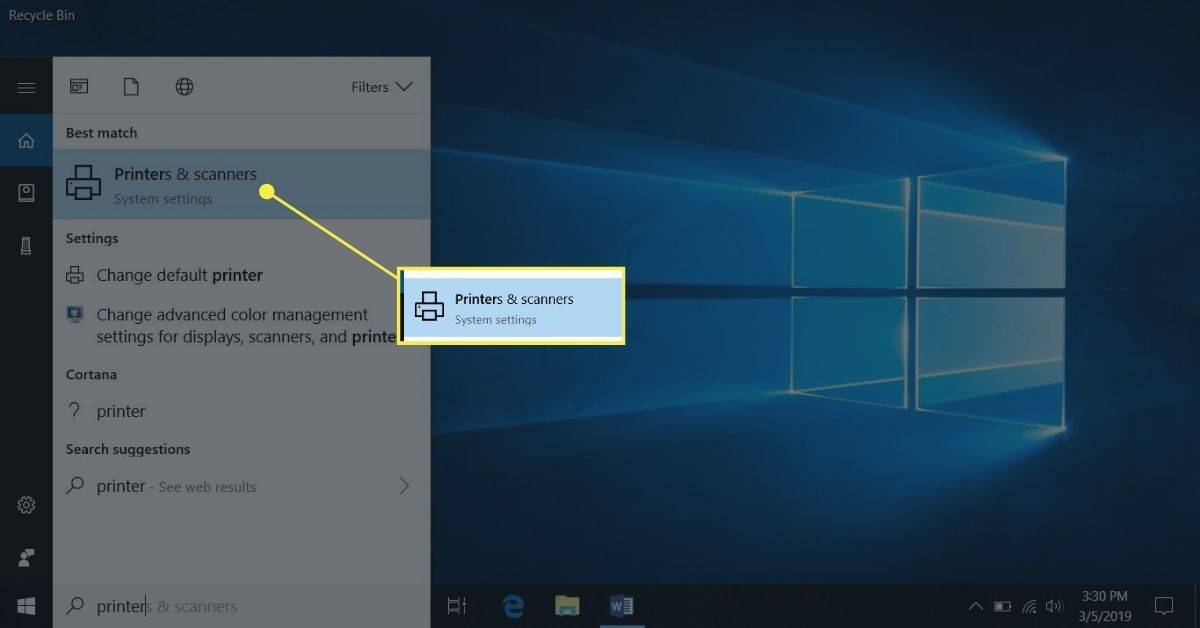
Åpne Windows-søk tekstboks og skriv ' skriver .'
-
Plukke ut Skrivere og skannere .
-
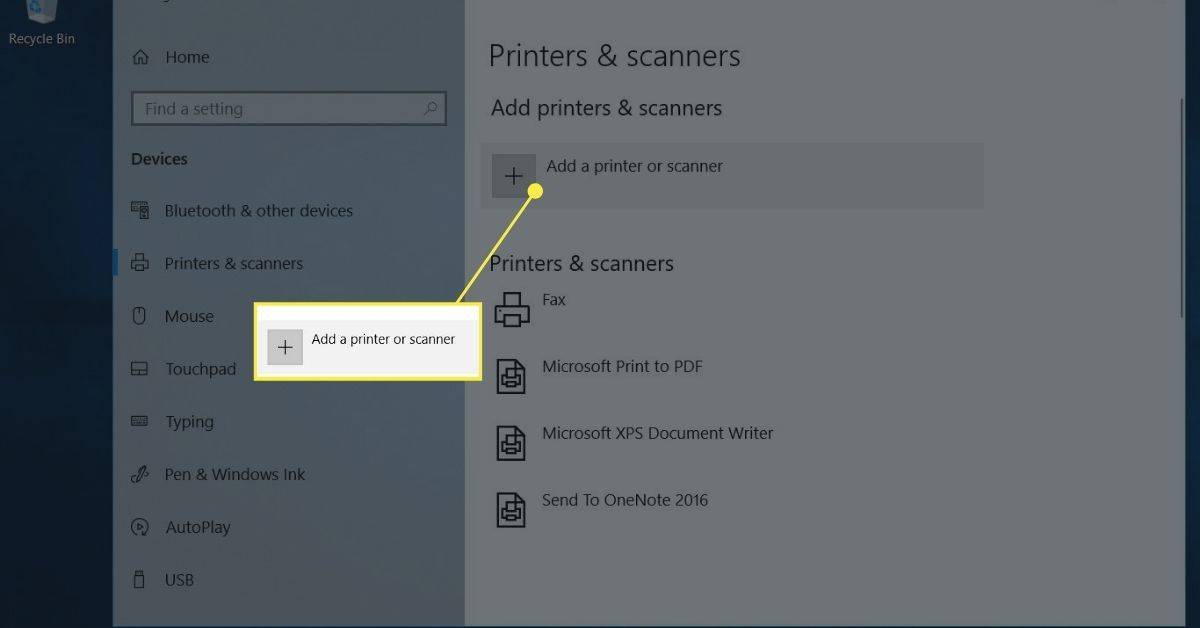
Velg i Innstillinger-vinduet Legg til en skriver eller skanner .
-
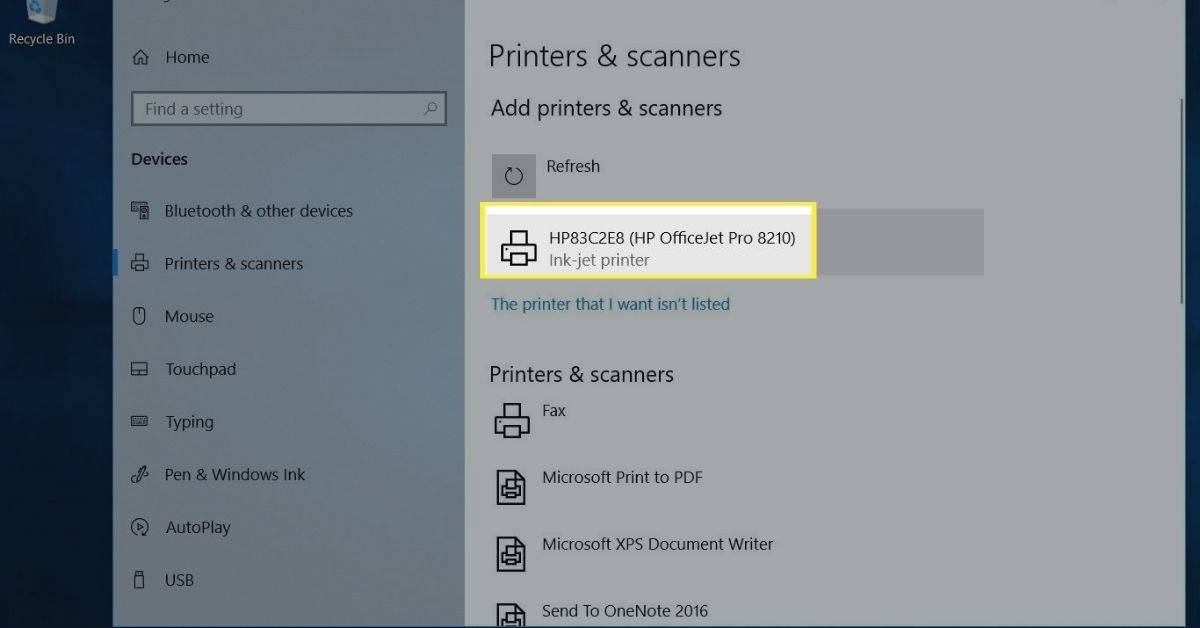
Velg skriveren din.
-
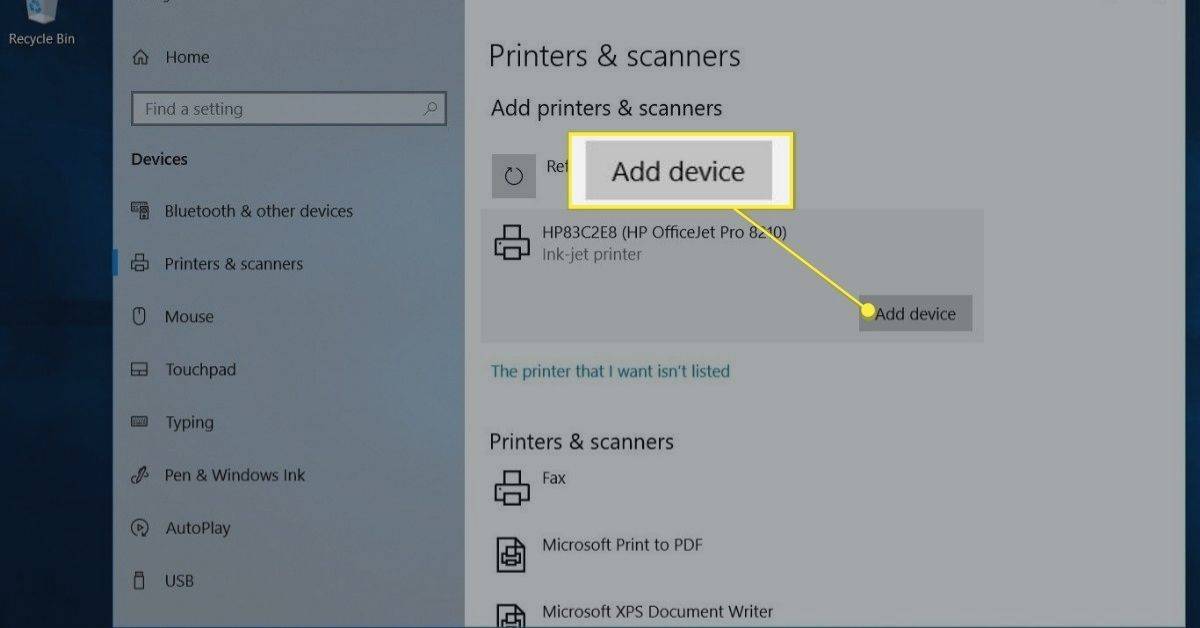
Plukke ut Legg til enhet .
-
Vent mens Windows setter opp de nødvendige driverne og legger skriveren til den bærbare datamaskinen.
-
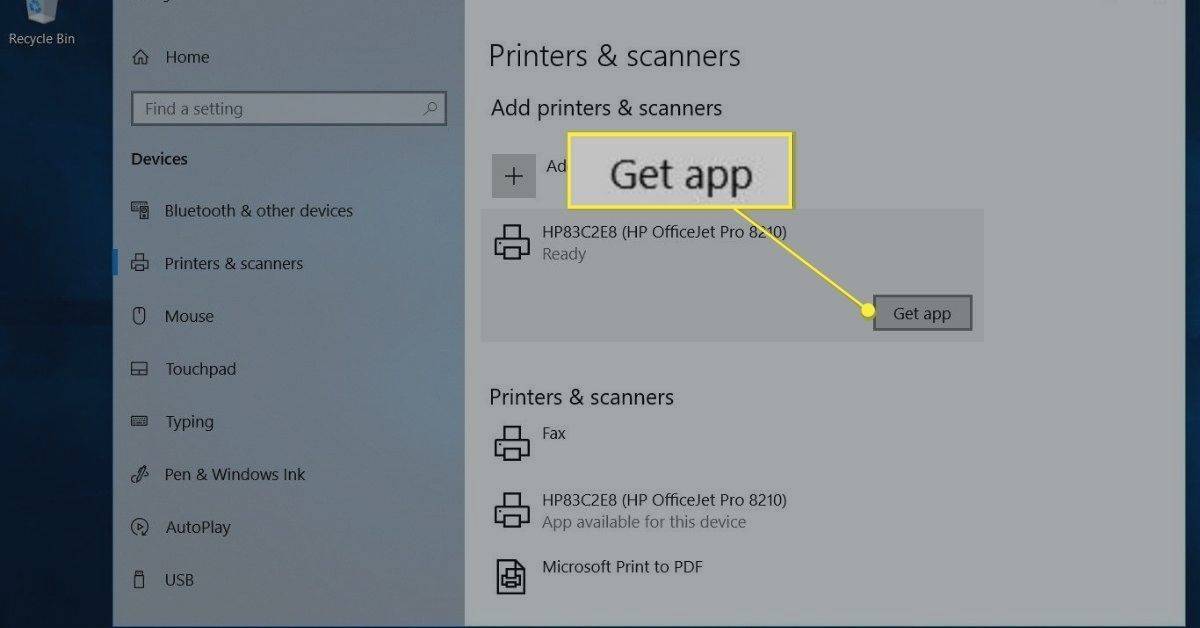
Windows kan be deg om å installere tilleggsprogramvare. Hvis ja, velg Få appen for å laste ned og installere programvaren fra Microsoft Store.
-
Når oppsettet er fullført, skriver den bærbare datamaskinen ut til den trådløse skriveren uten å være koblet til skriveren med en USB- eller skriverkabel.
-
Hvis Windows ikke gjenkjente skriveren, gå tilbake til Skrivere og skannere .
Hvis Windows ikke finner skriveren, må du kontrollere at den bærbare datamaskinen og skriveren bruker samme nettverk. Hvis du bruker en Wi-Fi Range Extender, er det utvidede området et andre nettverk.
windows erfaring indeks windows 10
-
Plukke ut Legg til en skriver eller skanner .
-
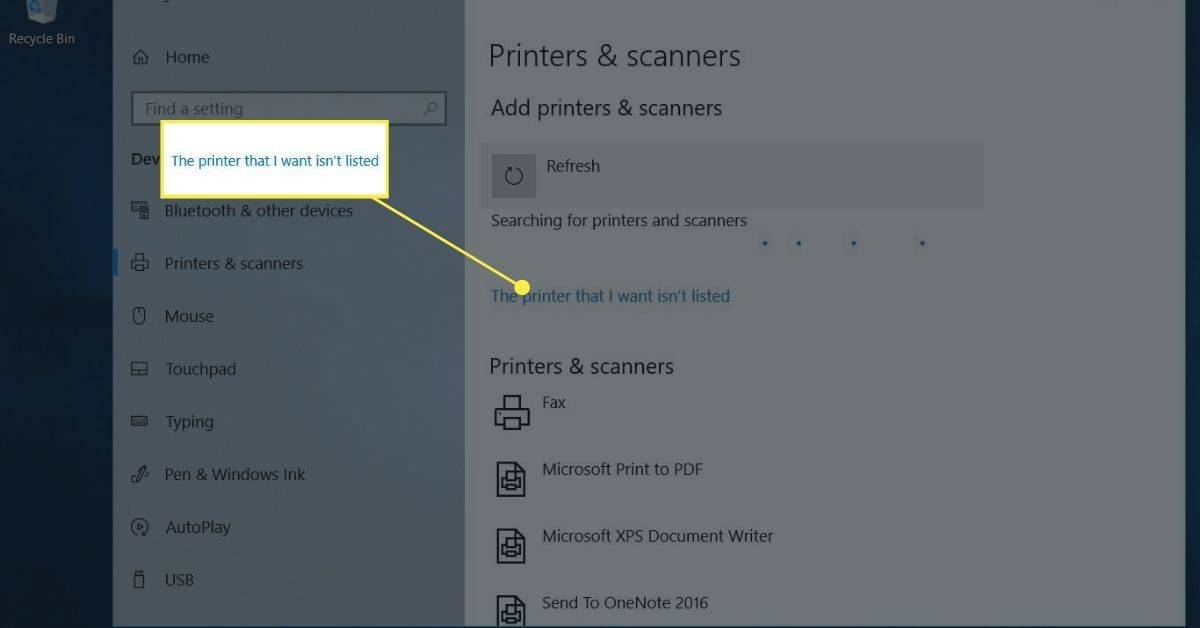
Plukke ut Skriveren jeg vil ha er ikke oppført .
-
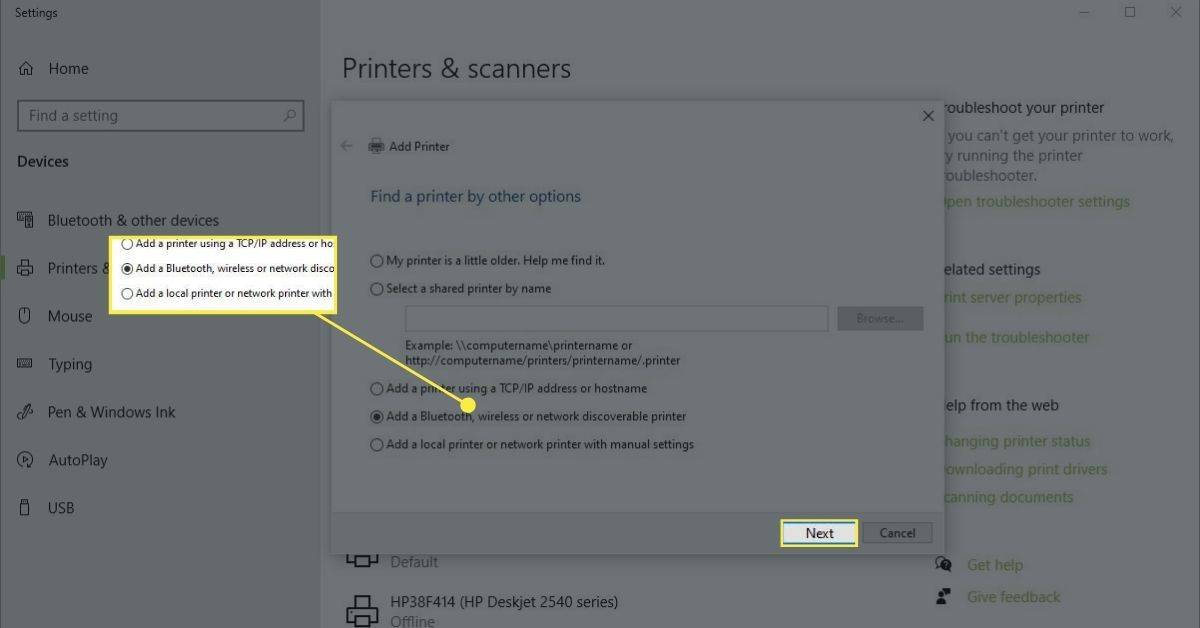
I boksen Legg til skriver velger du Legg til en Bluetooth-, trådløs eller nettverksoppdagbar skriver og velg Neste .
-
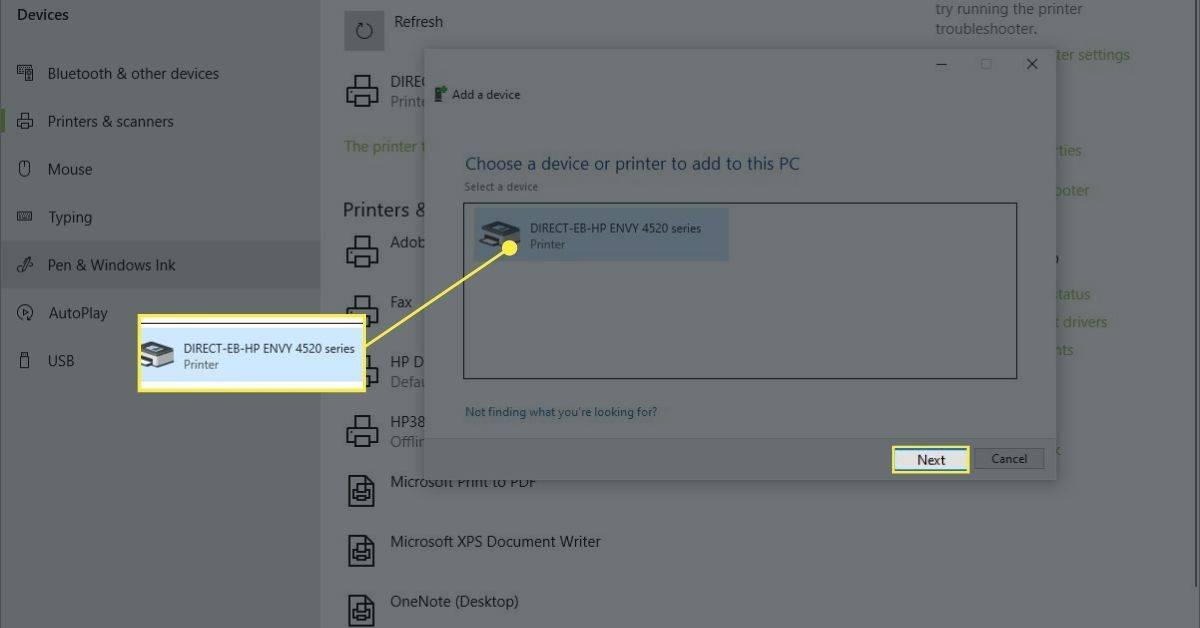
Velg den trådløse skriveren og velg Neste .
-
Lukk innstillingene når du er ferdig.
Legg til en skriver i Windows 8 og Windows 7
Tilgang til innstillingene for å legge til en trådløs skriver til en bærbar Windows 8 eller Windows 7 er litt annerledes.
-
Gå til Start og velg Enheter og skrivere .
-
Plukke ut Legg til en skriver .
-
I Legg til skriver veiviseren, velg Legg til en nettverks-, trådløs- eller Bluetooth-skriver .
-
Velg skriveren i listen over tilgjengelige skrivere.
-
Plukke ut Neste .
-
Windows må kanskje installere skriverdriveren. Hvis ja, velg Installer driveren å fortsette.
-
Fullfør trinnene i veiviseren.
-
Plukke ut Bli ferdig når du er ferdig.
Slik skriver du ut til en trådløs skriver over Wi-Fi
Å skrive ut fra den bærbare datamaskinen til en trådløs skriver er det samme som å skrive ut fra en hvilken som helst enhet til en hvilken som helst skriver.
-
Kontroller at skriveren er slått på, er koblet til Wi-Fi og har papir i papirskuffen.
-
Åpne appen eller nettleseren for dokumentet du vil skrive ut.
-
Åpne dokumentet du vil skrive ut.
-
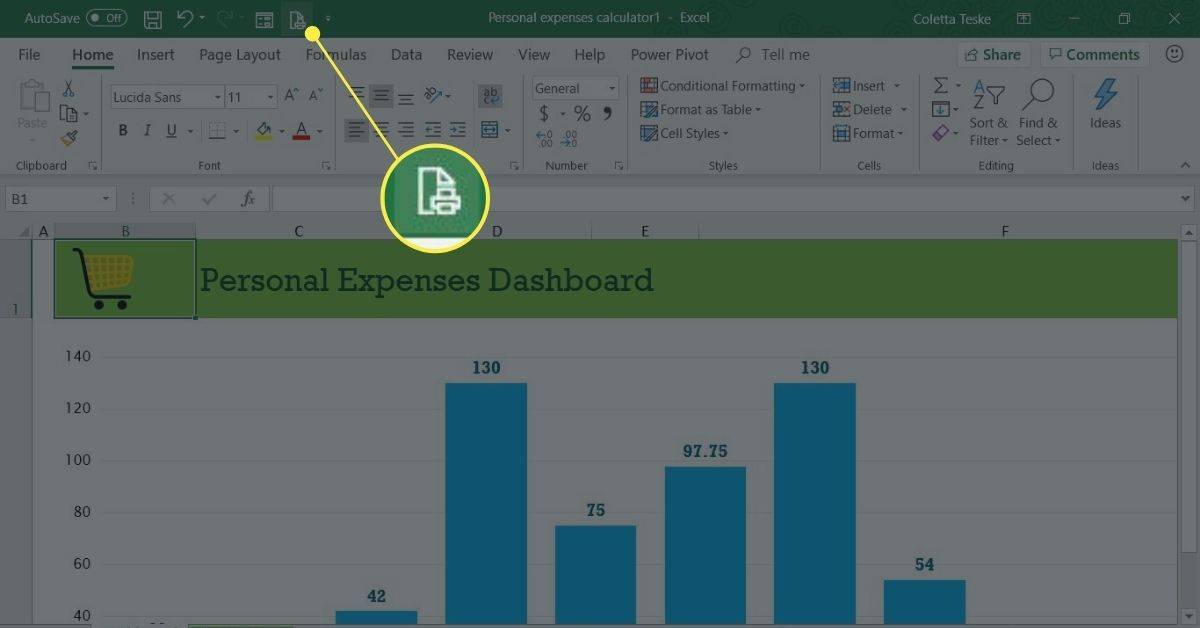
Velg Skriver ikon.
-
Velg den trådløse skriveren.
-
Endre utskriftsinnstillingene etter behov.
-
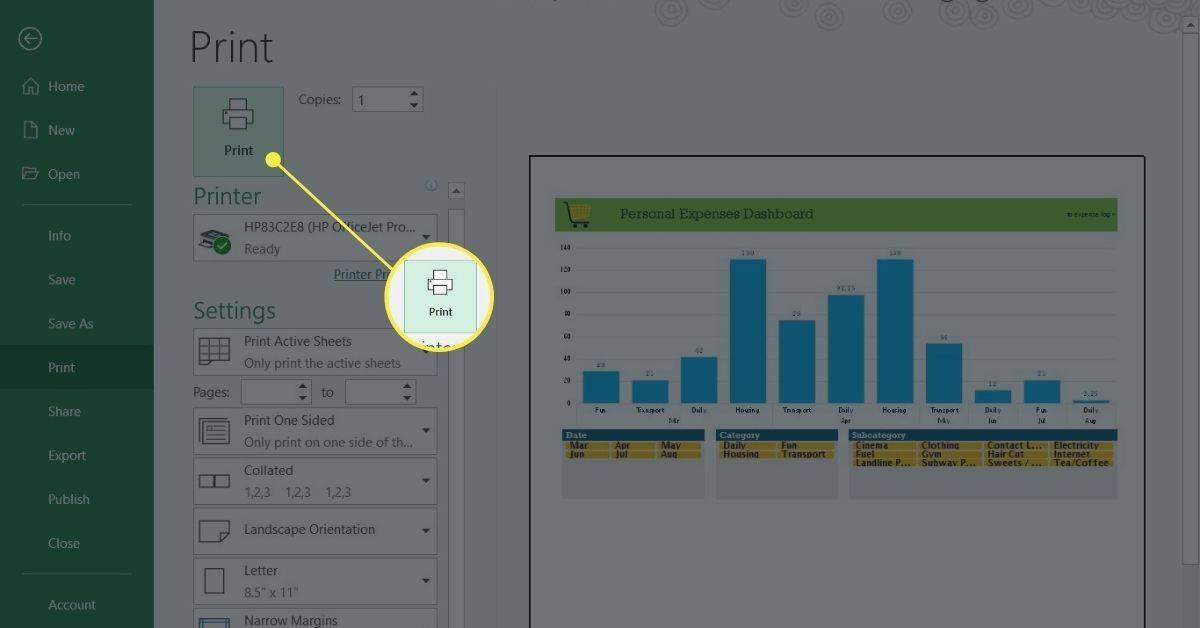
Plukke ut Skrive ut .
-
De utskrevne sidene vil vente på deg i skriverens utskuffe.
Slik skriver du ut trådløst når du er borte fra Wi-Fi
Noen skriverprodusenter tilbyr en e-postutskriftstjeneste. Når du registrerer deg på nettstedet deres, tildeles skriveren en e-postadresse. Du bruker denne e-postadressen til å sende dokumentet til skriveren din. Når du er borte fra hjemmet eller ikke på kontoret, er det mulig å skrive ut et dokument på den trådløse skriveren.
E-postadressen kan bli funnet ved å søke gjennom skriverens meny. Se etter på en HP-skriver HP ePrint .
Slik skriver du ut et dokument når den bærbare datamaskinen ikke er på samme Wi-Fi-nettverk som skriveren:
-
Kontroller at Wi-Fi-ruteren er slått på, at skriveren er slått på og koblet til Wi-Fi, og at det er papir i skriverskuffen.
-
Åpne favorittappen din for e-post.
-
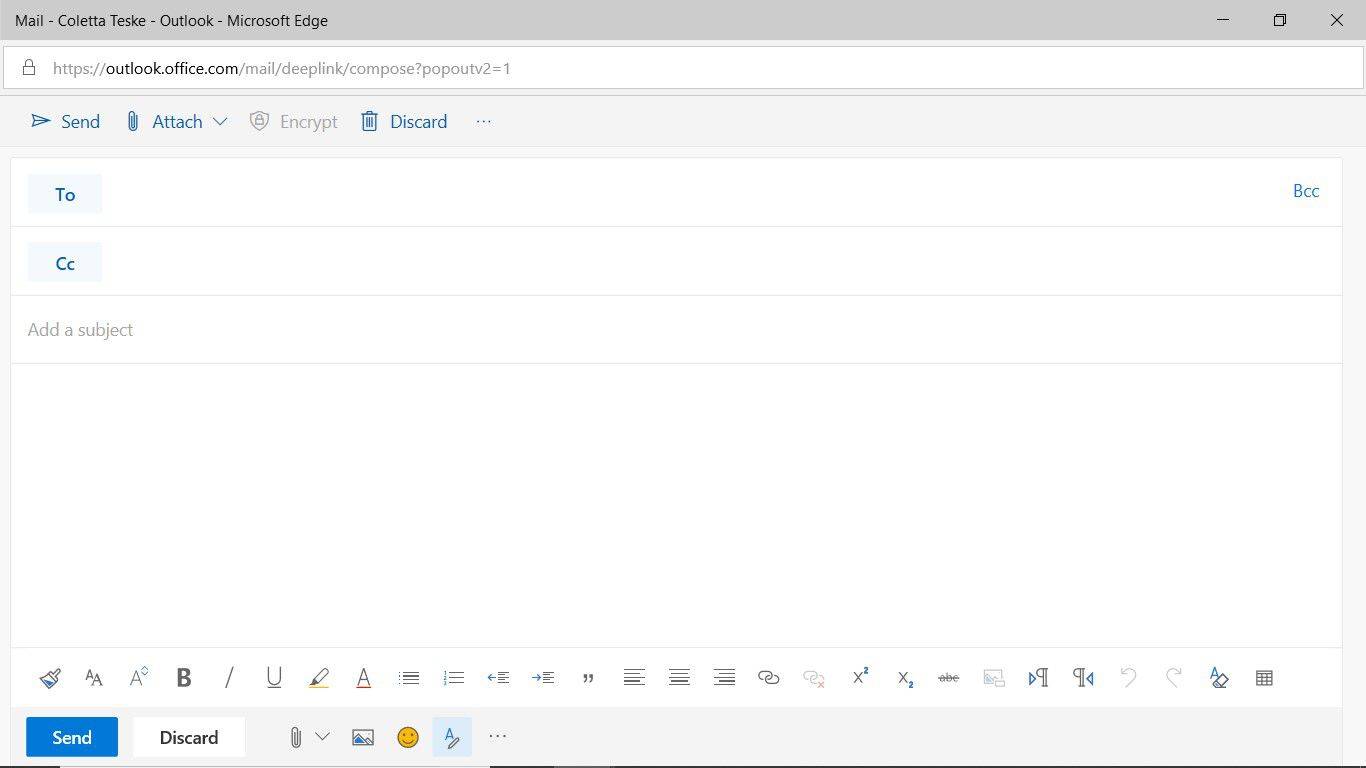
Opprett en ny e-postmelding.
-
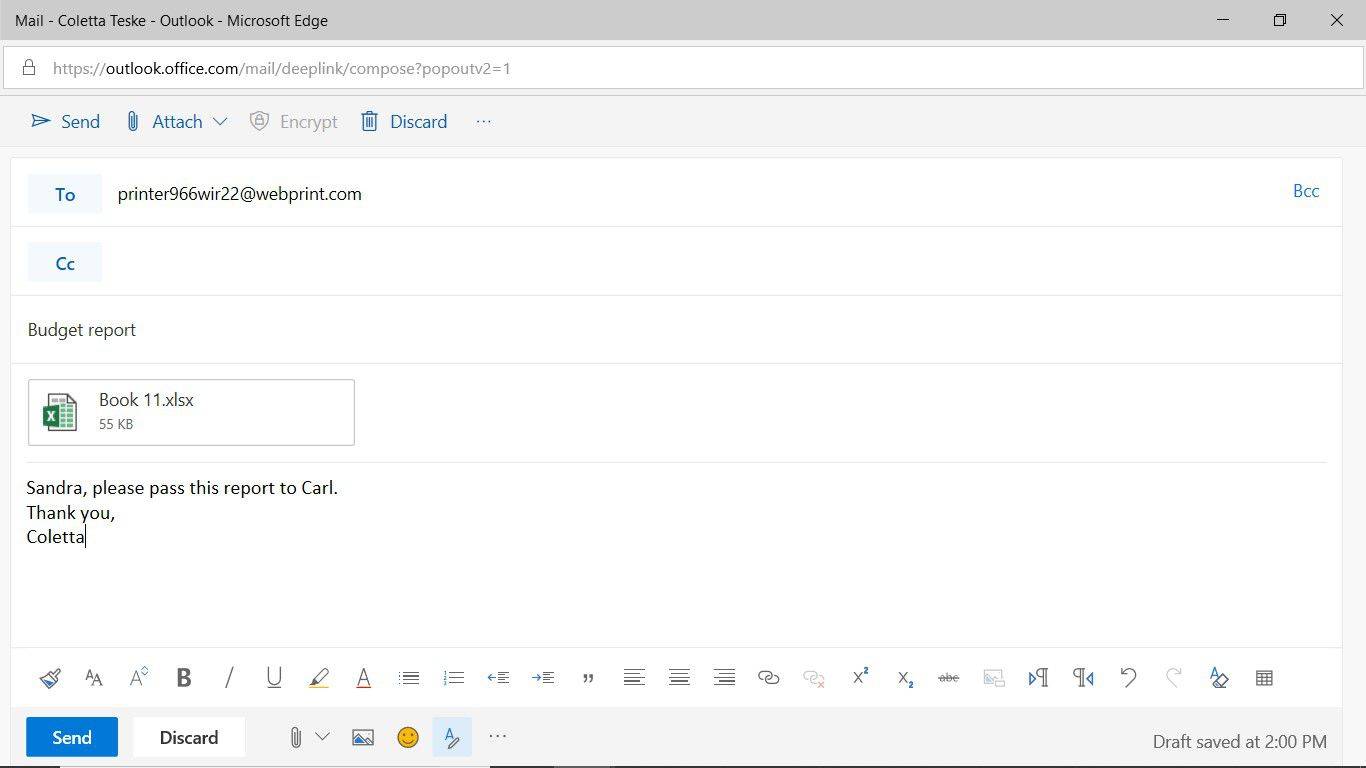
I Til tekstboks, skriv inn e-postadressen produsenten tildelte den trådløse skriveren.
-
For emnet, skriv inn en beskrivelse av utskriftsjobben.
Noen e-postutskriftstjenester krever et emne. Hvis det ikke er noe emne, avbrytes utskriftsjobben.
støpt til ildpinne fra pc
-
Legg ved dokumentet du vil skrive ut.
E-postutskriftstjenesten kan begrense størrelsen og antallet vedlegg. De støttede filtypene kan også være begrenset.
-
Skriv inn en melding hvis du vil skrive ut et eget ark med informasjon om dokumentet eller andre instruksjoner.
-
Plukke ut Sende .
-
Filen sendes til den trådløse skriveren og skrives ut.
- Hvordan kobler jeg en Canon-skriver til Wi-Fi?
For de fleste Canon-skrivere, koble den til et trådløst nettverk ved å slå på funksjonen Easy Wireless Connect. For å aktivere den, hold inne den trådløse tilkoblingsknappen til en melding som begynner med 'Følg instruksjonene' vises på skjermen. Last deretter ned den relevante programvaren (avhengig av skriverens modell og datamaskinens operativsystem) fra Canons støtteside og installer den på datamaskinen din.
- Hvordan kobler jeg en Chromebook til en trådløs skriver?
For å koble til ved hjelp av en trådløs tilkobling, koble skriveren og Chromebooken til samme nettverk. Gå til på Chromebook Innstillinger > Avansert > Skrivere > Lagre . Du kan også skrive ut nettsider ved å trykke Ctrl + P > Destinasjoner > Se mer .
- Hvordan kobler jeg en telefon til en skriver?
Apple-enheter bruker AirPrint , noe som gjør det raskt og enkelt å koble til kompatible skrivere på det samme trådløse nettverket. For å få tilgang til skriveren i de fleste apper, gå til Dele menyen og velg Skrive ut . Android-enheter kan koble til ved hjelp av Bluetooth eller Wi-Fi. Selve tilkoblingen skjer vanligvis gjennom skriverens mobilapp.